
tl;dr: In diesem Tutorial legen wir eine Conversion-Aktion in Google Ads an. Anschließend richten wir das dazu gehörige Conversion Tracking im Google Tag Manager ein. Dabei legen wir ein Tag mit drei verschiedenen Triggern an: einmal mit Page View (Danke-Seite), einmal mit Element Visibility (Erfolgsmeldung auf der gleichen Seite) und einmal mit Custom Event (speziell für Contact Form 7 für WordPress).
Letztes Update: 24. Mai 2024 Lesedauer: 7-10 Minuten
E-Commerce muss immer messbar und nachvollziehbar sein. Du solltest für alle deine Ausgaben in Online Marketing Kampagnen immer genau wissen (wollen), wie sich dein ROI (Return On Investment) bzw. ROAS (Return On Advertising Spend) entwickelt. Diesbezüglich ist das Setup von Conversion-Tracking (für Google Ads und auch alle anderen OM-Plattformen) unerlässlich.
Mit dem Google Ads Conversion Tracking lassen sich beliebige Conversions (z.B. das Abschicken eines Kontaktformulars oder der Kauf eines Produkts in einem Webshop) ganz einfach tracken und die Daten anschließend in Google Analytics 4 analysieren und auswerten.
Conversion in Google Ads anlegen
Eine Conversion kann man direkt in Google Ads definieren. Zuerst benötigt man einen Conversion-ID und ein Conversion-Label. Diese beiden Codes erhält man, indem man in Google Ads auf Tools & Einstellungen > Conversions geht und anschließend eine Abfolge an Einstellungen tätigt.
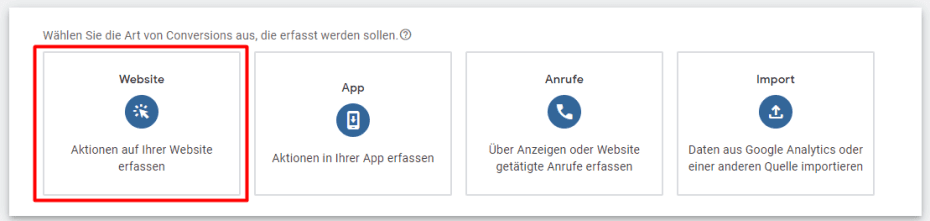
Im ersten Schritt muss man die Art von Conversion auswählen, welche man erfassen will. Wenn diese auf einer Website stattfindet, dann muss man logischerweise „Website“ auswählen. Man kann jedoch ebenfalls Conversions in Apps, über Anrufe (z.B. auf der mobilen Webiste) oder über den Import aus anderen Quellen definieren. Für unser Beispiel aus diesem Tutorial wählen wir jedoch wie gesagt „Website“.
Anschließend muss man die Website-Domain angeben, auf welche die Conversions erfasst werden sollen. Anschließend sieht man den nachfolgenden Screen, auf dem man die Conversion-Aktion manuell hinzufügen kann.
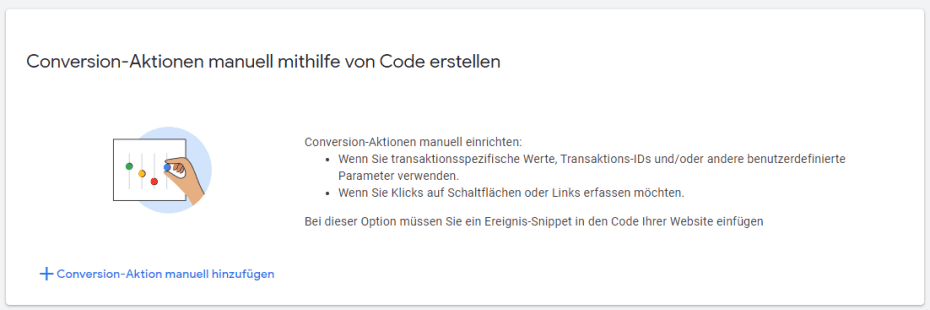
Bei einem Klick öffnet sich eine Lightbox, wo man nun die Details der Conversion-Aktion eintragen muss. Ich habe diese einzelnen Schritte der Einfachheit halber in mehrere Zwischenschritte unterteilt, damit die einzelnen Einstellungen besser nachvollziehbar sind.
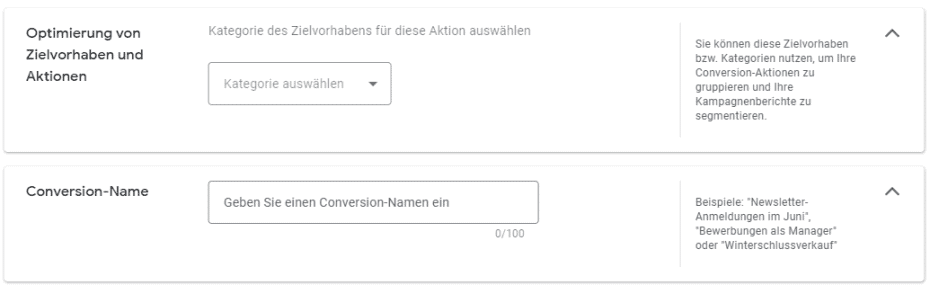
- Optimierung von Zielvorhaben und Aktionen: hier muss man die Kategorie der zu erfassenden Aktion definieren. In einem Webshop wird es sich um einen „Kauf“ handeln. Will man den E-Commerce-Funnel genauer untersuchen, kann es sich dabei auch um „In den Einkaufswagen“ oder „Bezahlvorgang starten“ handeln. Will man eine Newsletter-Anmeldung tracken, dann ist „Anmeldung“ die passendere Auswahl. Bei einem klassischen Kontaktformular ist es „Lead-Formular senden, „Termin vereinbaren“ oder „Kontakt“.
- Conversion-Name: hier am besten einen eindeutigen Namen wie beispielsweise „Kontaktformulare von Kontaktseite“ vergehen. Wenn man verschiedene Conversions in einem Konto erstellt, dann droht ansonsten Verwechslungsgefahr
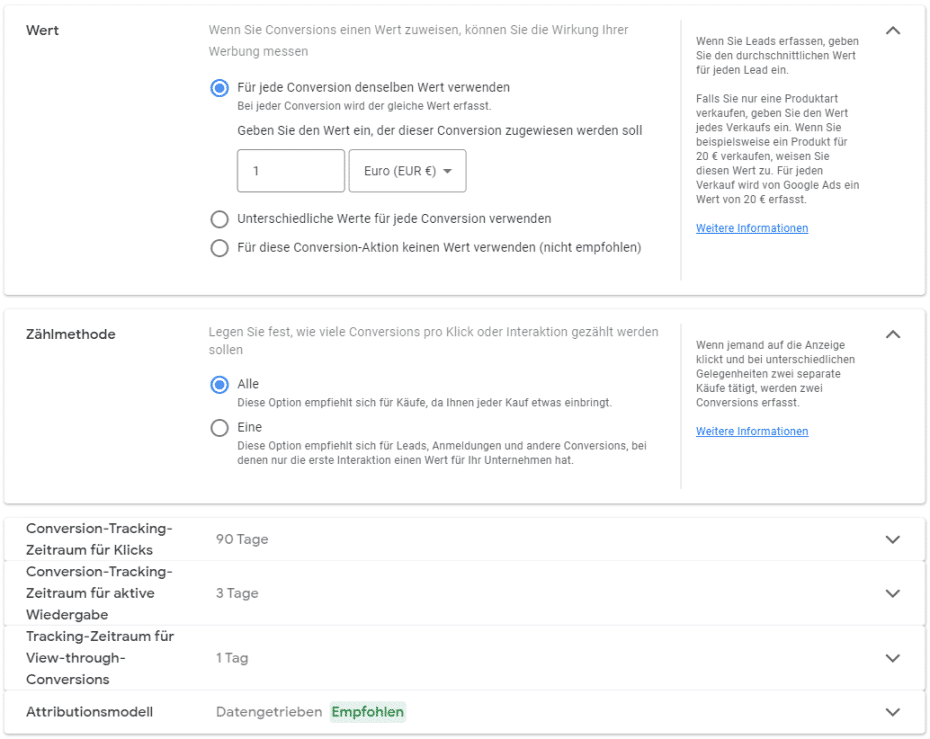
- Wert: in einem Webshop macht es Sinn, die Werte direkt aus dem dataLayer deines Shops zu übernehmen. Wie dies funktioniert, findest du in unserem Tutorial für E-Commerce Tracking mit GA4 und WooCommerce. Wenn keine Werte übergeben werden (wie z.B. bei einer Newsletteranmeldung), dann kannst du fixe Werte definieren (oder auch keine Werte definieren). Wenn ein Lead für dich auf Basis historischer Werte 500 EUR wert ist, dann kannst du hier den Wert „500“ eintragen.
- Zählmethode: der Text am Screenshot sagt alles – bei Käufen sollen alle Conversions gezählt werden, bei anderen Aktionen hingegen kann dies weniger Sinn ergeben. Wenn der gleiche Interessent ein Formular unabsichtlich zweimal abschickt, dann sollte dies hingegen nur 1x zählen.
- Conversion-Tracking-Zeitraum: wie lange soll etwas als Conversion gelten? Hier kannst du Werte zwischen 1 Woche und 90 Tagen auswählen. Bei MONOBUNT verwenden wir standardmäßig 90 Tage.
- Attributionsmodell: kleines Beispiel: es gibt Menschen, die auf eine Anzeige klicken, auf deine Seite kommen, aber keine Aktion durchführen. Wenige Tage später kommen sie dann direkt auf die Seite und führen die Aktion durch. Kannst du diese Aktion dann noch der Google Ads Anzeige zuweisen? Ja! Seit 2022 ist das datengetriebene Attributionsmodell das Standardmodell in Google Ads. Zuvor war dies nur größeren Accounts zugänglich. Seit einigen Monaten kannst du auch keine anderen Modelle wie früher etwa „Zeitverlauf“, „Erster Klick“ oder „Linear“ mehr verwenden, diese wurden von Google zu Grabe getragen. Das „Letzter Klick“-Modell steht nur mehr 360-Kunden zur Verfügung.
Hast du deine Conversion nun fertig konfiguriert, dann kannst du damit ein Tag im Google Tag Manager anlegen. Dazu im nächsten Screen unten auf der Seite „Speichern und fortfahren“ klicken ganz unten auf der Seite einfach – nomen est omen – die Methode „Tag mit Google Tag Manager einfügen“ auswählen.
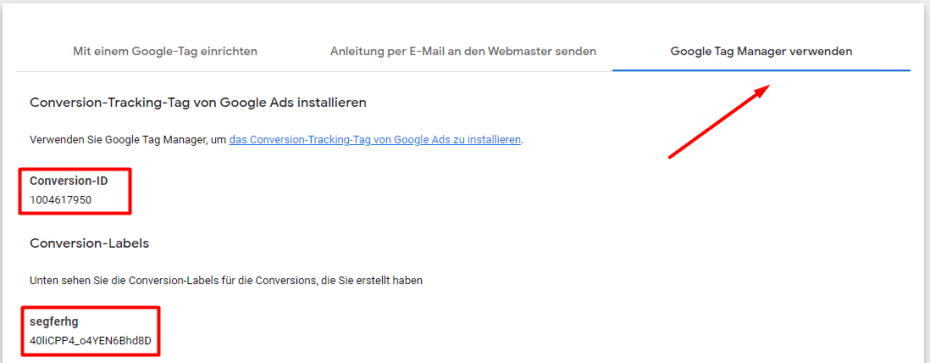
Du bekommst anschließend deine Conversion-ID (z.B. 123456789) und dein Conversion-Label (z:B. fAZvBDf30nkQyvqvigM), welche du dir z.B. in einem Text-Editor abspeicherst, weil du sie anschließend im Google Tag Manager benötigst.
Conversion Tracking Tag in Google Tag Manager
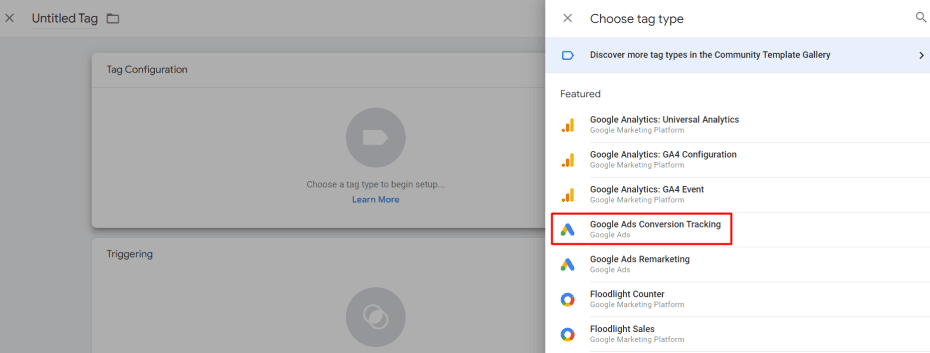
Im ersten Schritt in der Oberfläche des GTM gehst du zu „Tags“ und legst ein neues Tag an. Der richtige Tag-Typ ist „Google Ads Conversion Tracking“.Im ersten Schritt in der Oberfläche des GTM gehst du zu „Tags“ und legst ein neues Tag an. Der richtige Tag-Typ ist „Google Ads Conversion Tracking“.
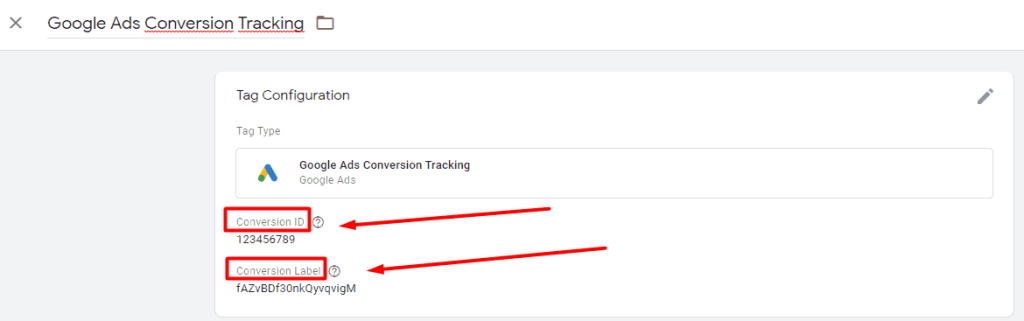
Bei Conversion ID kannst du nun deine abgespeicherte ID einsetzen, bei Conversion Label das dazu gehörige Label.
Conversion Tracking mit Danke-Seite (Page View)
Als Trigger (auf Deutsch übersetzt ein „Auslöser“) kannst du den Aufruf einer bestimmten Seite angeben. Wenn du deine Nutzer bei der Anmeldung eines Newsletters oder beim Abschicken eines Formulars auf eine so genannte „Danke-Seite“ weiter leitest, dann ist der passende Trigger relativ einfach und schnell angelegt:
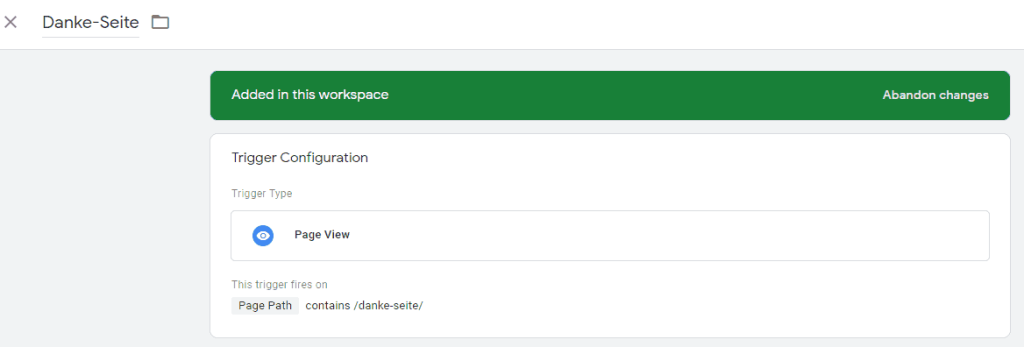
Hierzu einfach die Methode „Page View“ (Seitenaufruf) auswählen und dann den passenden Pfad hinzufügen. In unserem Fall würde das Conversion-Tracking-Tag jedes mal abgefeuert werden, wenn jemand eine Unterseite meiner Website besucht, welche im Pfad /danke-seite/ beinhält. Also domain.com/newsletter/danke-seite/ genau so wie domain.com/kontakt/danke-seite/. Soll die Conversion spezifischer sein, dann musst du lediglich den Pfad spezifischer angeben. In diesem Fall /newsletter/danke-seite/ statt nur /danke-seite/.
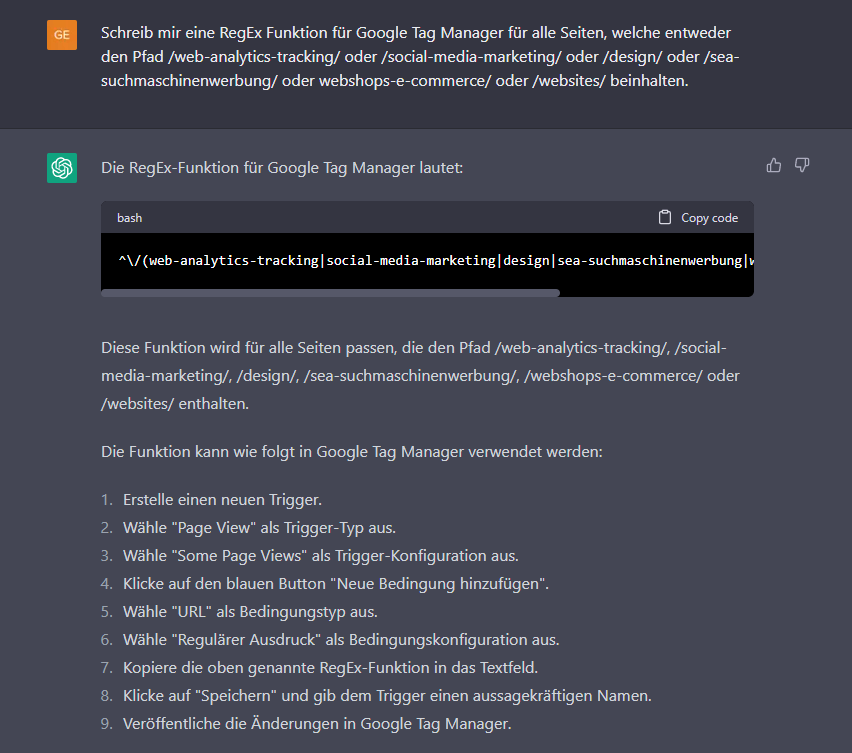
Wenn dein Seitensetup komplexer ist, du beispielsweise Newsletterformulare auf vielen Unterseiten hast und die manuelle Einrichtung fehleranfällig oder langwierig ist, dann haben wir eine Alternative für dich. Wenn du mit RegEx umgehen kannst, kannst du auch „matches RegEx“ als Kondition verwenden. Und wenn du dich gar nicht mit RegEx auskennst, dann kannst du dies dank ChatGPT trotzdem machen. Auf dem nachfolgenden Screenshot habe ich die Anleitung eingegeben, dass mir eine RegEx-Funktion für das Tracking von bestimmten Seitenpfaden erstellt wird. Den Code kann ich anschließend kopieren und in GTM einfügen.
Conversion Tracking ohne Danke-Seite (Element Visibility)
Nicht immer hat man einen Webshop oder eine Webseite, wo man jeden Seitenzugriff tracken kann. Mittlerweile gibt es auch viele Formulare, auf denen die Erfolgsmeldung via AJAX direkt auf der gleichen Seite angezeigt wird. Dies könnte beispielsweise so aussehen (wie im Kontaktformular von monobunt.at):
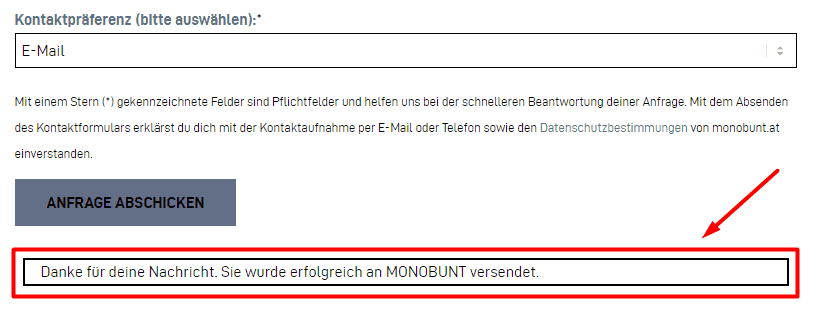
Hier ist das Tracking schon etwas komplexer, dazu musst du nämlich einen so genannten Element Visibility Trigger anlegen. Wenn du die obere Zeile mit den Developer Tools untersuchst, dann musst du Ausschau nach dem dazu passenden CSS Selector halten. Dieser heißt in unserem Fall wpcf7-mail-sent-ok und stammt vom beliebten WordPress Plugin namens Contact Form 7.
Wie du den konkreten Selector auf deiner Seite herausfinden kannst, würde an dieser Stelle zu komplex werden. Frag‘ am besten jemanden, der sich mit CSS und den Developer Tools auskennt. Wenn du den richtigen Selector hast, dann kannst du diesen in der Entwickler-Konsole mit dem Befehl document.querySelectorAll(„.insert-your-css-selector“) überprüfen. Und dabei nicht auf den „.“ vor dem CSS Selector vergessen. In unserem Fall könnten wir also mit document.querySelectorAll(„.wpcf7-mail-sent-ok“) überprüfen, ob wir den richtigen Selector ausgewählt haben.
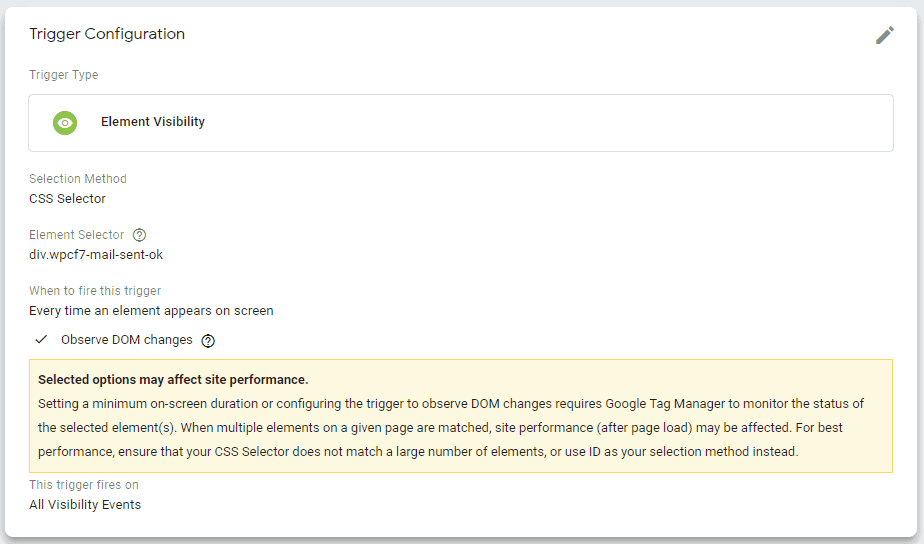
Anschließend kannst du den dazu gehörigen Trigger im Google Tag Manager anlegen. Dieser sollte folgendermaßen aussehen:
- Selection Method: hier wählst du aus dem Dropdown-Menü „CSS Selector“ – logisch, sonst hätten wir nicht ewig lange über CSS Selektoren gesprochen ;- )
- Element Selector: hier fügst du deinen spezifischen CSS Selector ein
- When to fire this trigger: du willst, dass jedes mal eine Conversion getrackt wird, wenn der Erfolgs-Text auf der Seite erscheint. Daher wählst du hier „jedes Mal wenn ein Element am Screen erscheint“.
- Observe DOM Changes: kannst du im Normalfall aktivieren, es sei denn du hast eine Seite mit mehreren Formularen, dann kann es die Seiten-Performance mindern.
- This trigger fires on: All Visibility Events – hast du mehrere Formulare, könntest du den Trigger auch beschränken.
Anschließend weist du den Trigger deinem Tag zu – und schon hast du Conversion Tracking für dein Formular ohne Danke-Seite eingerichtet. Wie beim Page View Trigger kannst du den Auslöser auch wieder auf einzelne Seiten oder Seitenpfade einschränken. Dies solltest du deswegen machen, weil der Element Visibility Listener ansonsten auf jeder Seite aktiv ist, was die Seitenladegeschwindigkeit negativ beeinflussen kann (wir sprechen hier aber schlimmstenfalls von 1/000-Sekunden).
Conversion Tracking ohne Danke-Seite (Custom Event)
Eine dritte, einfachere Möglichkeit ist das Tracking mit einem benutzerdefinierten Event (custom event). Wenn du auf deiner WordPress-Seite das beliebte Contact Form 7 Plugin verwendest, dann kannst du im Google Tag Manager ein HTML-Tag anlegen, welches jedes Mal ein benutzerdefiniertes Event (in diesem Fall „cf7submission“) mitschickt, wenn jemand in einem CF7-Formular auf „Senden“ klickt. Dieses Skript schaut wie folgt aus:
					<script>
document.addEventListener( 'wpcf7mailsent', function( event ) {
window.dataLayer.push({
"event" : "cf7submission",
"formId" : event.detail.contactFormId,
"response" : event.detail.inputs
})
});
</script>
Ist dieser so genannte „Event Listener“ erst einmal aktiv, musst du nur mehr ein passendes benutzerdefiniertes Event (custom event) anlegen. Dazu wechselst du zu „Trigger“, wählst als „Trigger Typ“ das benutzerdefinierte Event (custom event), gibt dem Event den gleichen Namen wie im Listener oben („cf7submission“) und wählst erneut deine passenden Bedingungen für den Auslöser.
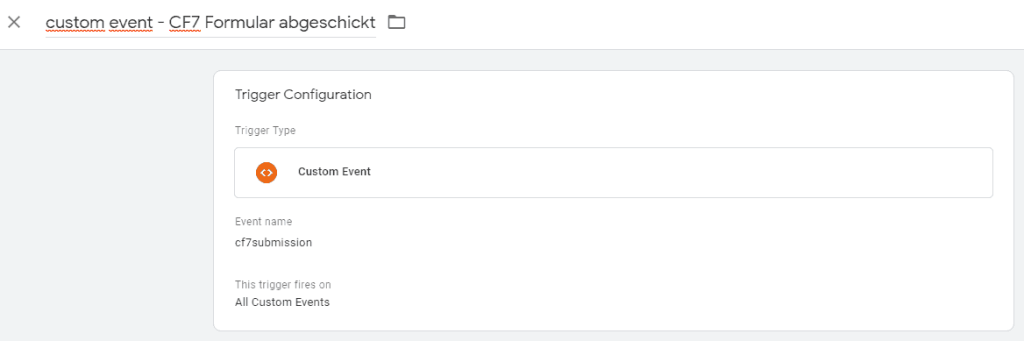
In unserem Fall ist der Listener auf der gesamten Website aktiv und das custom event wird jedes Mal abgeschickt, wenn ein CF7-Formular abgeschickt wird. Dies kannst du natürlich auch noch eingrenzen, beispielsweise den Trigger nur auf /kontaktformular/ aktivieren. Last but not least weist du diesen Trigger jetzt noch deinem Google Ads Conversion Tag zu. Mehr Informationen zum Thema CF7 Event Tracking mit GTM und GA4 findest du bei Analytics mania.
Überprüfung auf Website & bei Google Ads
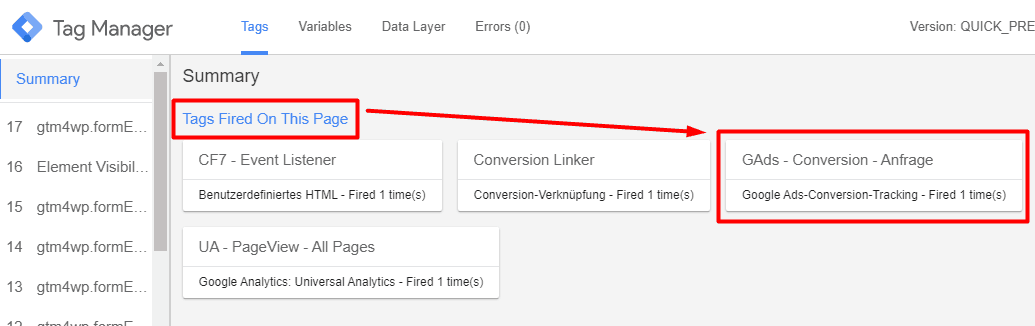
Vertrauen ist gut, Kontrolle ist besser – deswegen solltest du dein Conversion Tracking Tag mit dem dazu gehörigen Trigger auch testen. Dazu den Preview-Modus aktivieren, auf die Seite mit dem Formular wechseln und dort ein Test-Formular abschicken. Wenn alles klappt, dann sollte dein angelegtes Tag unter „Tags fired on this page“ aufgezählt werden.
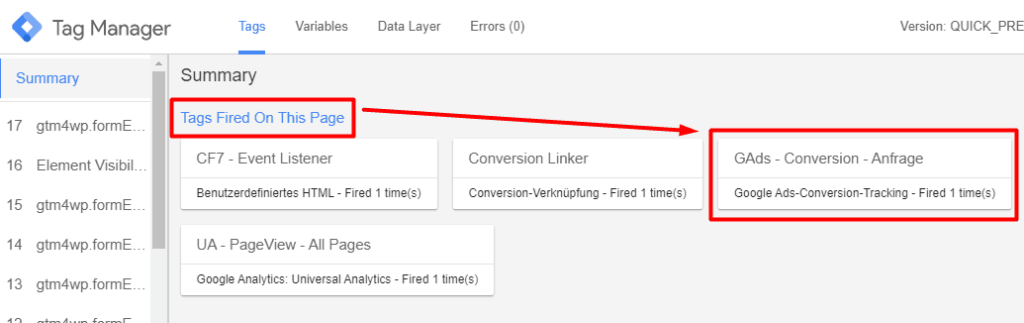
Im letzten Schritt kannst du deine Conversion-Aktion auch in Google Ads überprüfen. Nach nur wenigen Minuten (oder schlimmstenfalls nach 24 Stunden) solltest du in der Übersicht des Google Ads Conversion Trackings (Tools & Einstellungen > Conversions) sehen, dass der „Tracking-Status“ deiner Aktion von „nicht überprüft“ auf „Keine kürzlich erfassten Conversions“ umspringt.
Ist dies der Fall, dann hast du dein Conversion Tracking mit Page View, Element Visibility oder Custom Event Trigger erfolgreich umgesetzt und du siehst in weiterer Folge, wie viele Anfragen bzw. Conversion Aktionen aufgrund einer Google Ads Kampagne zustande gekommen sind.
Fazit zu Conversion Tracking mit GTM
Es gibt natürlich auch noch andere Möglichkeiten, Conversion Tracking mit dem Google Tag Manager umzusetzen. In diesem Tutorial habe ich dir allerdings die drei zuverlässigsten Methoden gezeigt, welche sich auch verhältnismäßig einfach umsetzen lassen. Du kannst diese Trigger natürlich nicht nur für Google Ads Conversions sondern auch beispielsweise für Conversions über das Meta Pixel oder für GA4 Events verwenden. Was ist dein bevorzugter Trigger in GTM? Lass es mich in den Kommentaren wissen!

COO
Gerald Emprechtinger ist seit 2017 im Team von MONOBUNT und seit Februar 2022 als Agenturleiter tätig. Er hat ein Diplomstudium für Marketing und Medienmanagement an der FH Salzburg sowie ein berufsbegleitendes MSc-Studium für Digital Marketing & Analytics am MCI Innsbruck abgeschlossen. Seine Leidenschaft gilt der Suchmaschinenoptimierung und der Webanalyse. Seit 2015 beschäftigt er sich mit Google Tag Manager und hat dazu viele Blogartikel und Gastartikel verfasst. Hier geht es zu den weiteren Blogartikeln von Gerald bei MONOBUNT.