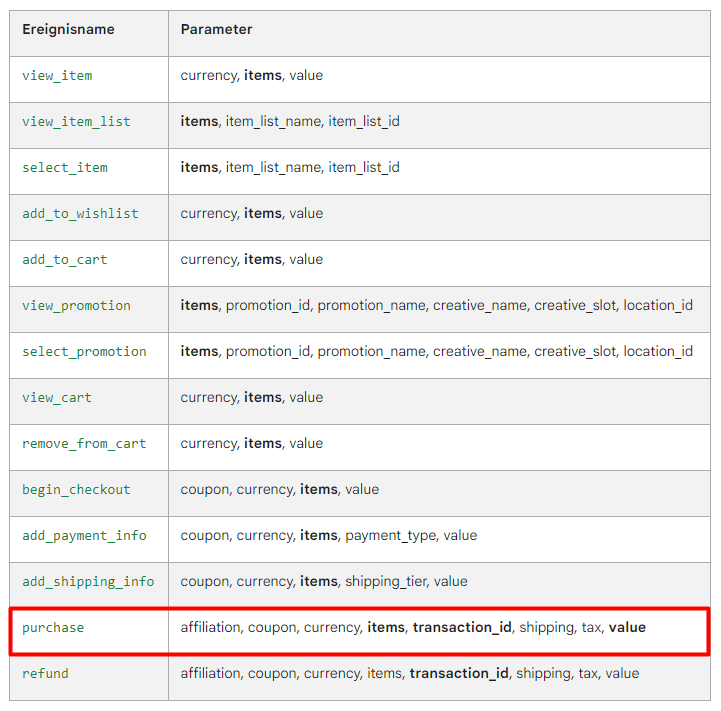
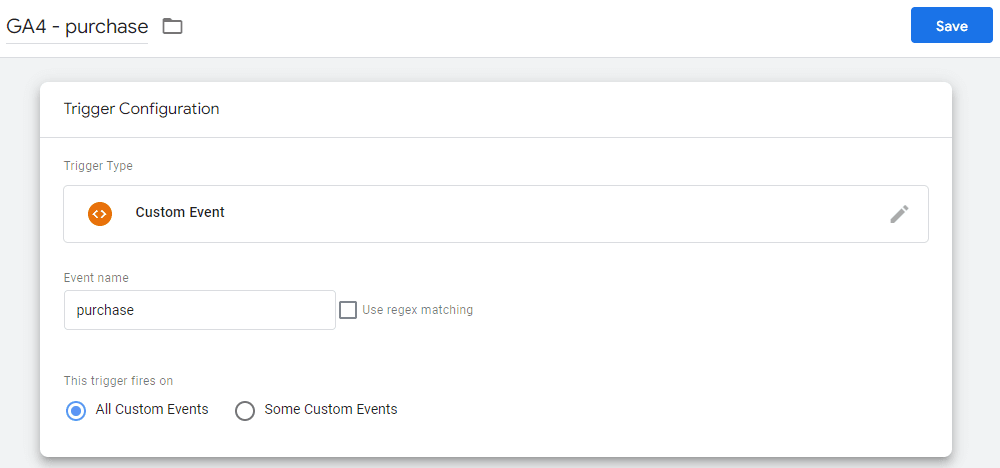
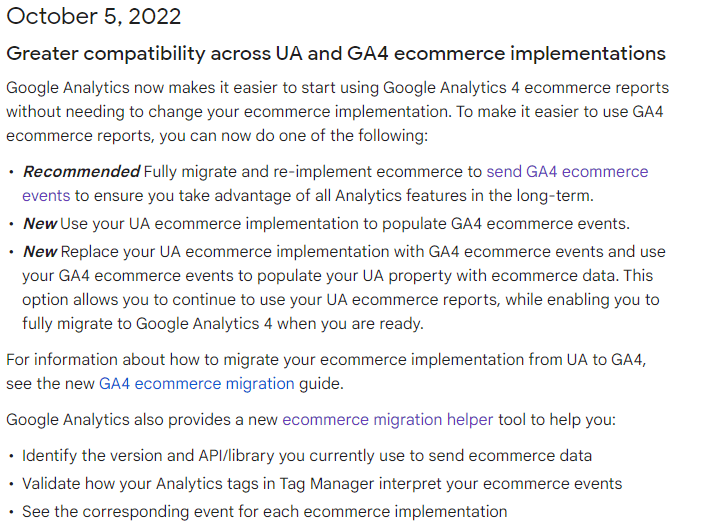
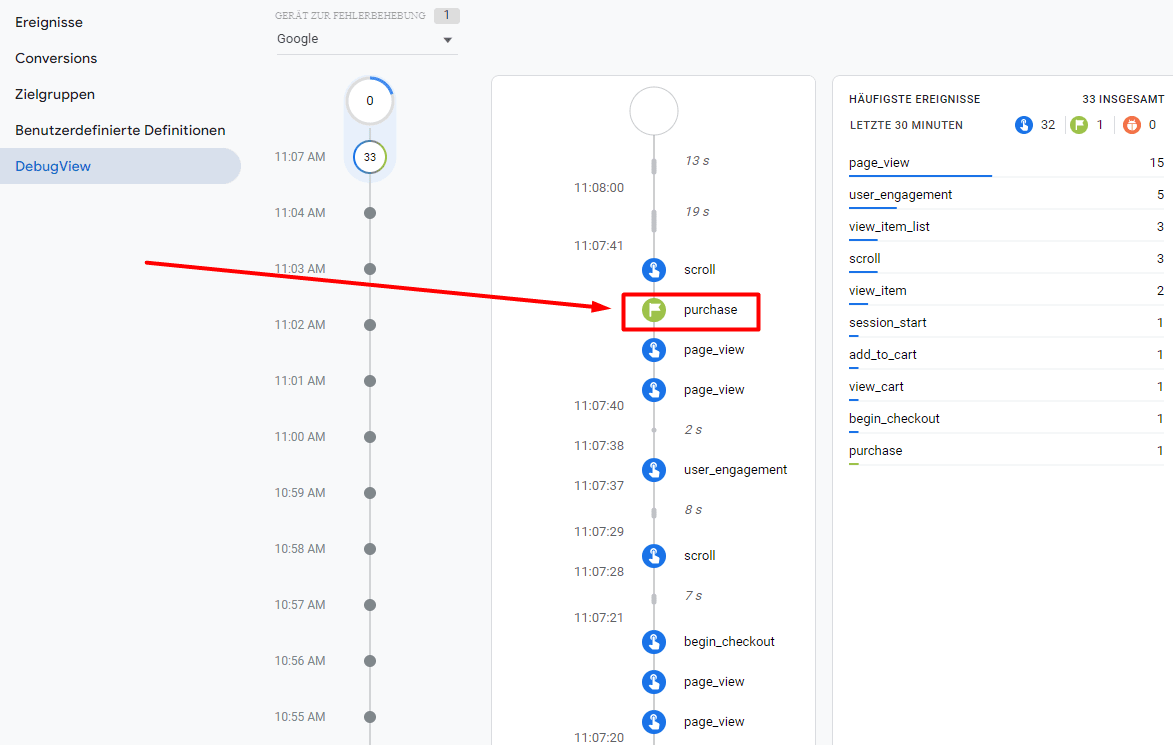
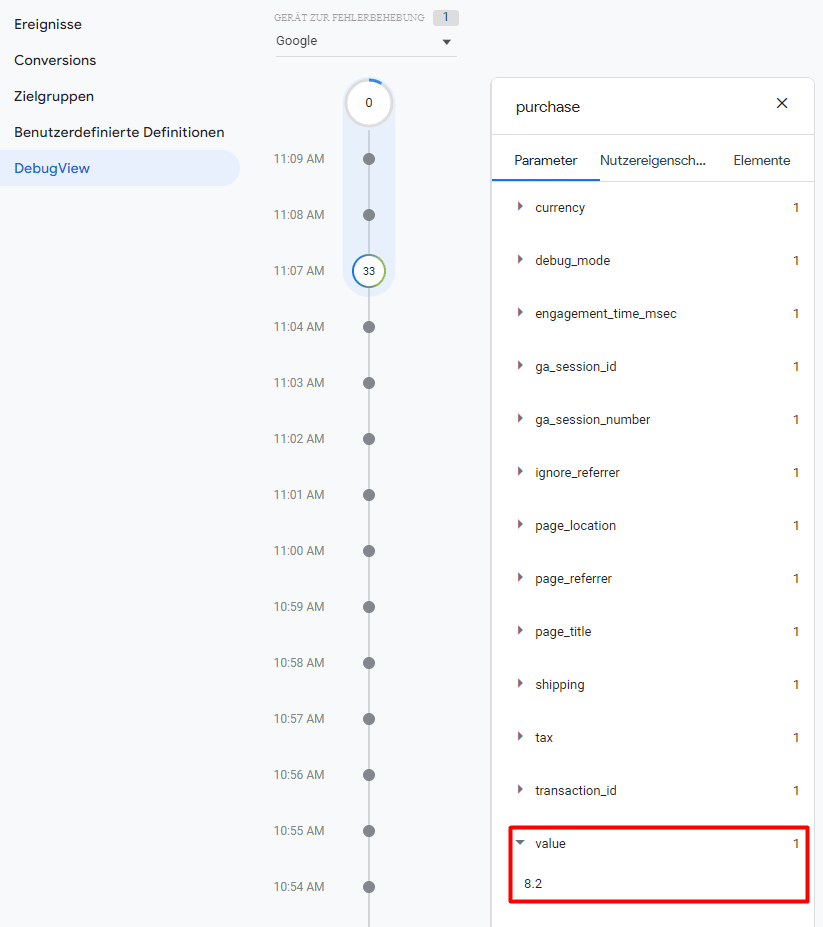
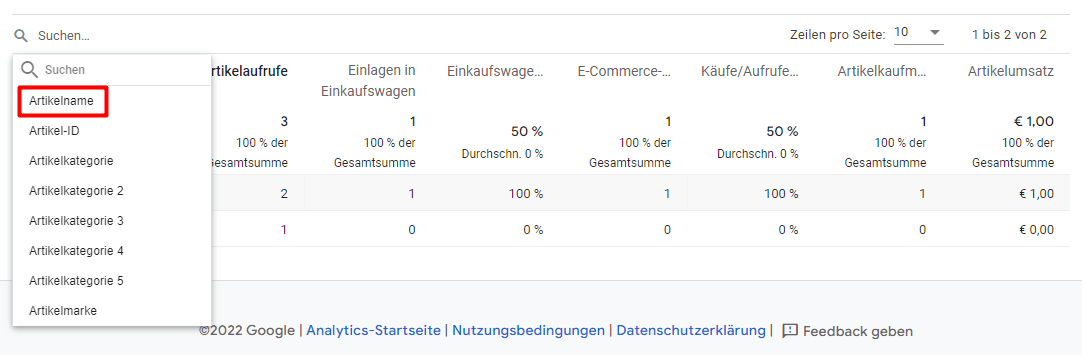
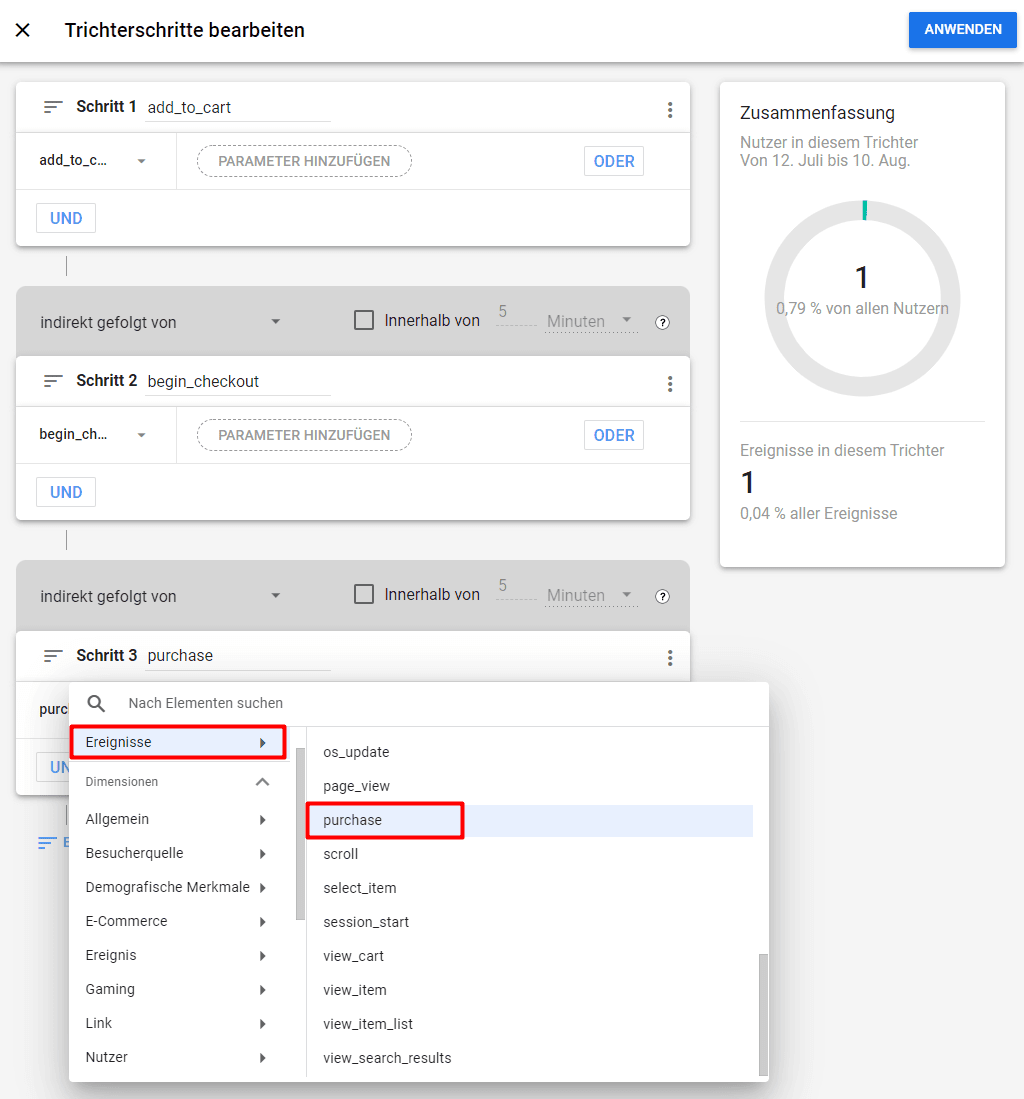
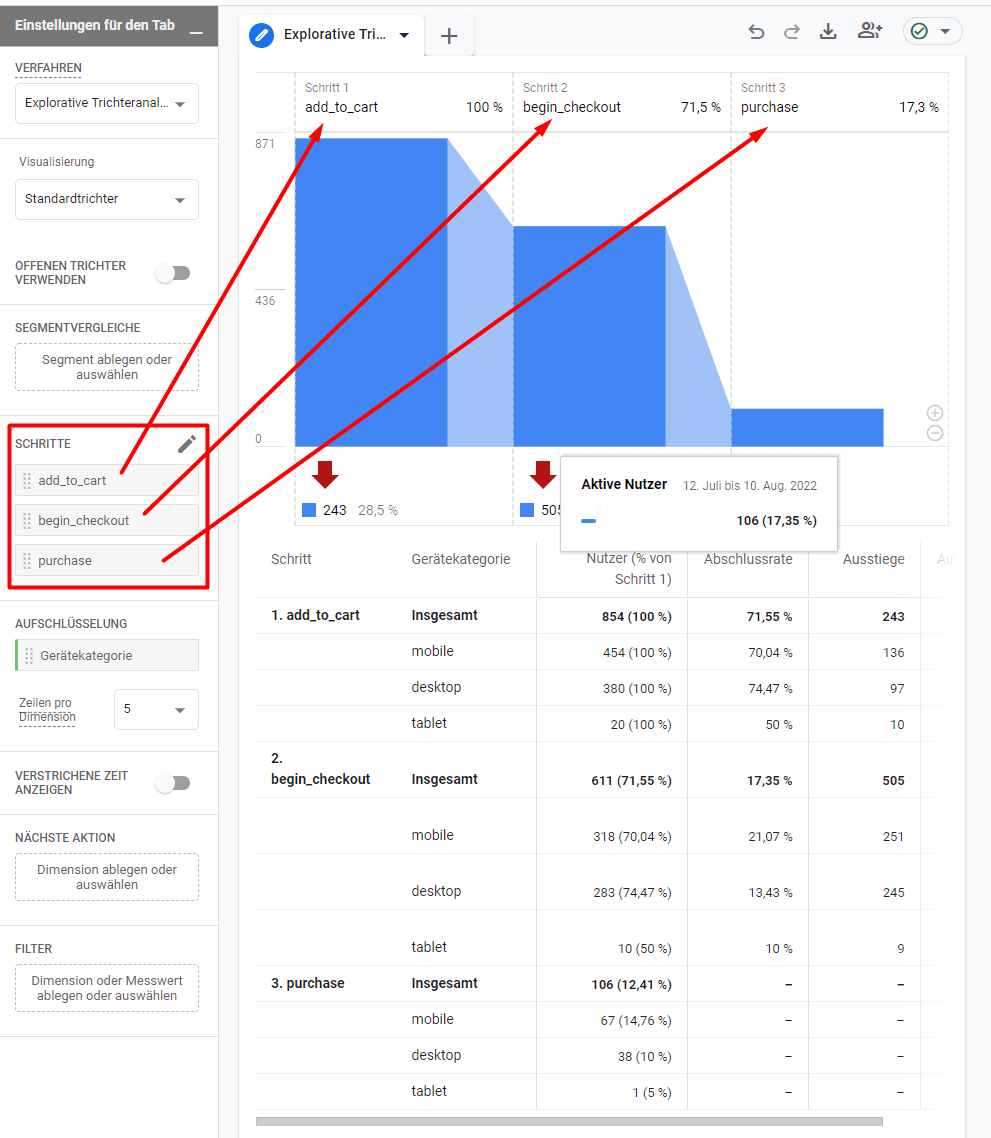
Das Event „purchase“ ist jedoch nur eines von vielen Ereignissen im E-Commerce Tracking. Wie du weiter oben auf der Tabelle aus der Google-Hilfe siehst, gibt es auch andere interessante Events wie „add_to_cart“, „begin_checkout“ oder „view_item“. Die guten Neuigkeiten sind, dass du nicht für jedes einzelne dieser Events ein eigenes Tag und einen eigenen Trigger erstellen musst.
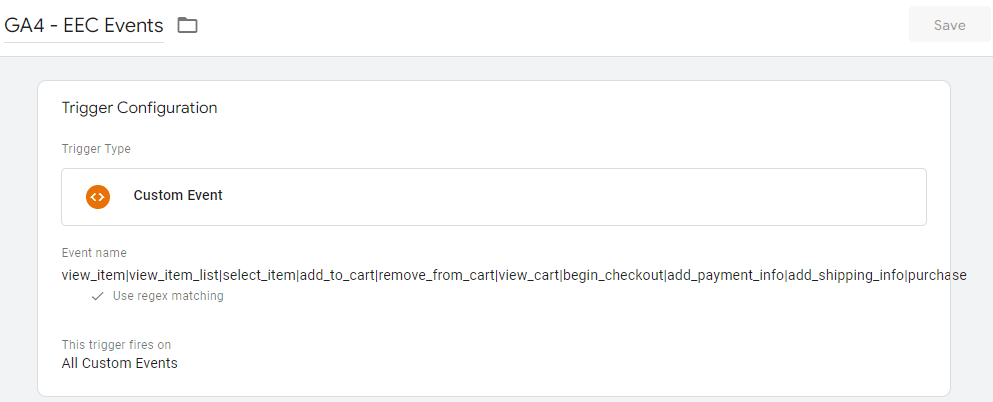
Stattdessen kannst du bei der Implementierung mit GTM4WP auch ein Custom Event mit allen relevanten Events auf einmal erstellen. Dazu erneut einen Trigger vom Typen benutzerdefiniertes Ereignis erstellen und dort folgenden Text einfügen:
view_item|view_item_list|select_item|add_to_cart|
remove_from_cart|view_cart|begin_checkout|
add_payment_info|add_shipping_info|purchase
Achtung: Ich habe hier zwei Umbrüche eingefügt, damit die mobile Darstellung des Blogartikels nicht gesprengt wird. Diese Umbrüche nach dem kopieren und einfügen unbedingt wieder herausnehmen, der Text muss ohne Leerzeichen hinein!
Anschließend RegEx-Matching aktivieren und den Trigger abspeichern. Das Pipe-Symbol „|“ hat in RegEx die Aussage von „oder“.
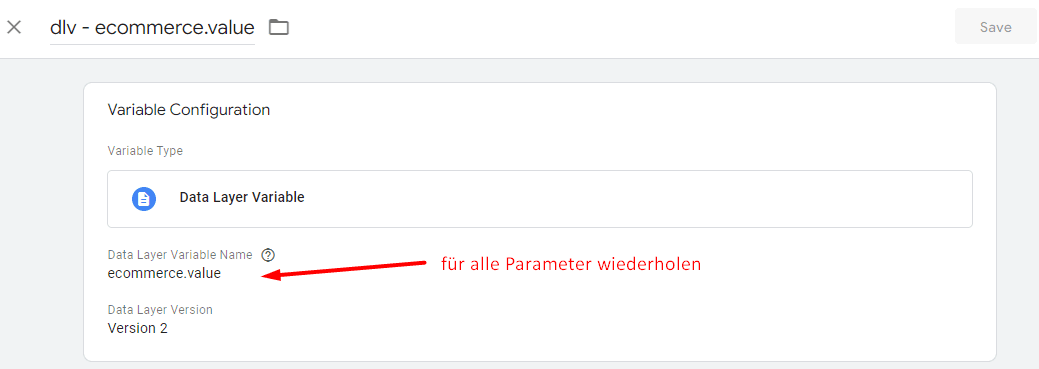
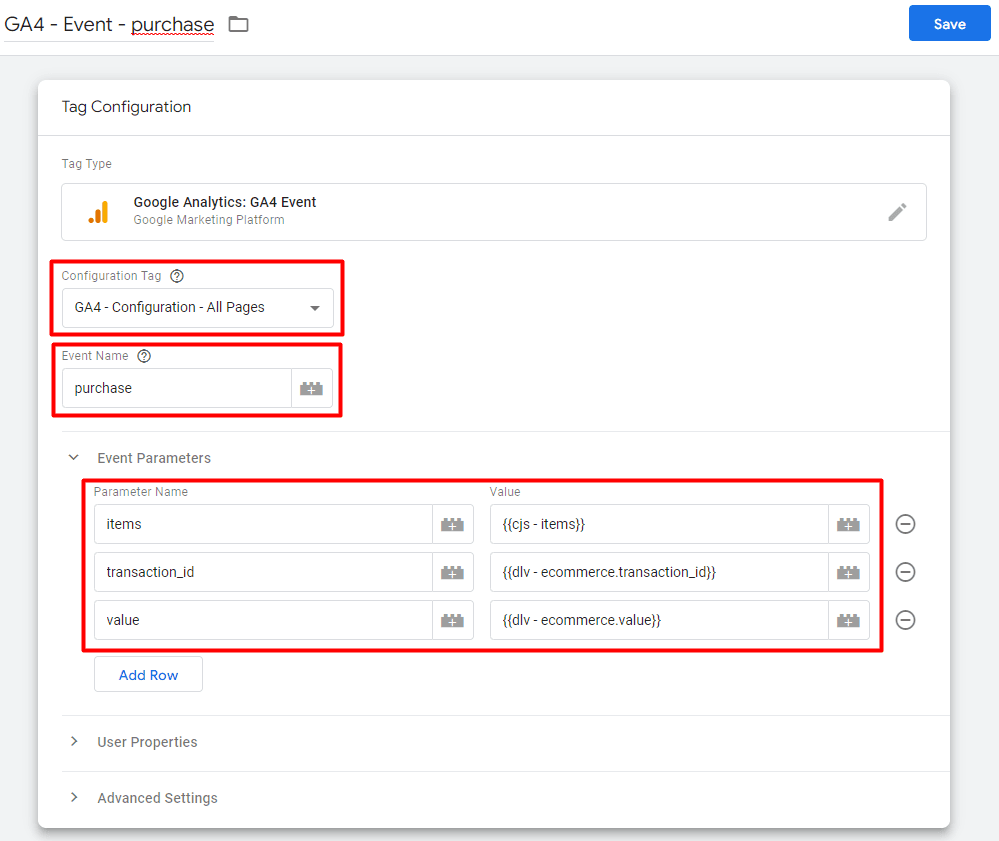
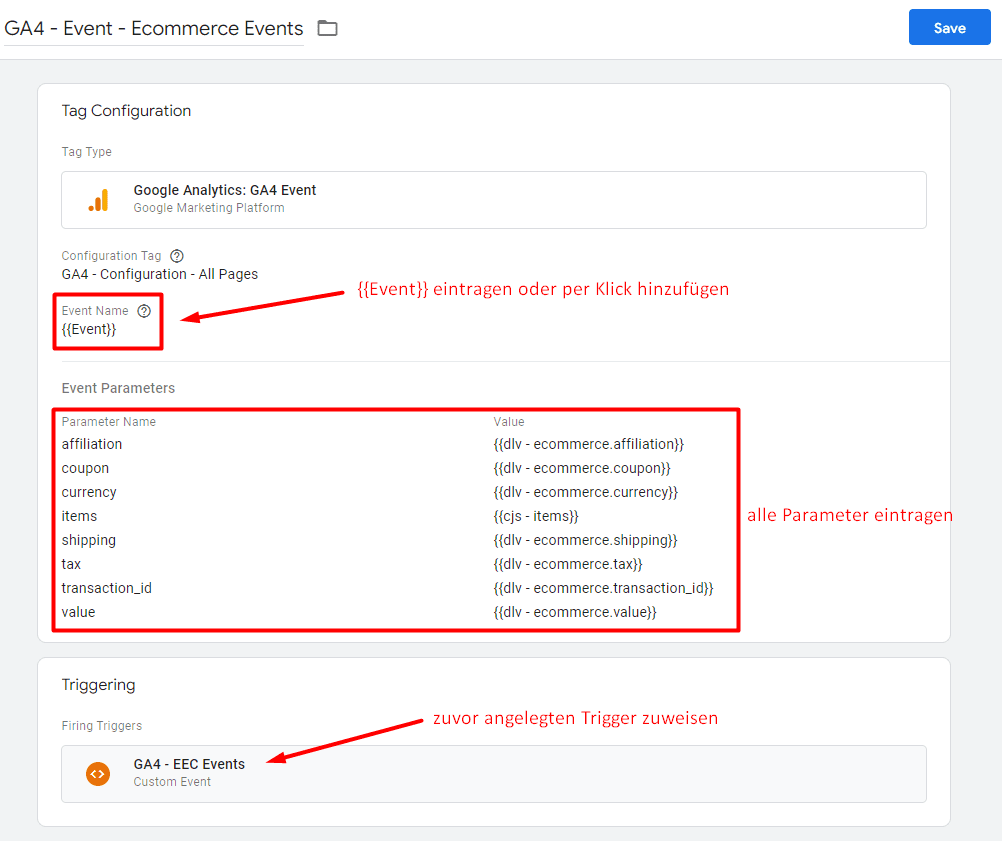
Im nächsten Schritt kannst du ein neues, passendes GA4 Event-Tag erstellen (oder das „purchase“-Tag bearbeiten). Dazu beim Event Namen {{Event}} eintragen – auf diese Weise wird durch die Konfiguration des Triggers immer jenes Event verwendet, welches gerade relevant ist, z.B. eben „add_to_cart“ wenn jemand ein Produkt in seinen Warenkorb legt. Bei den Parametern diesmal am besten alle Parameter aus der Tabelle eintragen bzw. zunächst als Datenschichtvariablen anlegen. Last but not least kannst du den oben erstellten Trigger zuweisen.