
tl;dr: Ab 19. Juni 2026 ist der Widerrufsbutton in Onlineshops (die an Endkunden verkaufen) Pflicht. Wer WooCommerce mit German Market von Marketpress betreibt, hat Glück: Version 3.58 liefert das Feature seit 29. Mai fertig mit. Wir zeigen dir, was du konkret einstellen musst.
Am 19. Juni 2026 greift die EU-Richtlinie 2023/2673, und damit die Pflicht, (End-)Kunden einen digitalen Widerrufsbutton anzubieten. Die Idee dahinter ist simpel: Ein Vertrag widerrufen soll so einfach sein wie ein Vertrag abschließen. Dies gilt wie gerade angemerkt nur für B2C-Shops. Reine B2B-Shops sind davon ausgenommen.
Für Österreich gilt: In Österreich existiert derzeit eine Regierungsvorlage für die Anpassung des Verbraucherrechts-Änderungsgesetzes 2026 (VerbRÄG 2026), womit der Widerrufsbutton als § 13a im FAGG verankert werden soll. Der Stichtag 19. Juni 2026 gilt. Wer dann keinen funktionierenden Button hat, riskiert Abmahnungen und verlängerte Widerrufsfristen von bis zu 12 Monaten und 14 Tagen. Bei Bußgeldern geht’s bis zu 50.000 EUR, bei Unternehmen mit über 1,25 Mio. EUR Jahresumsatz sogar bis zu 4 % des Jahresumsatzes. Das nur zur Einordnung. Kommen wir zum praktischen Teil.
German Market hat nachgezogen
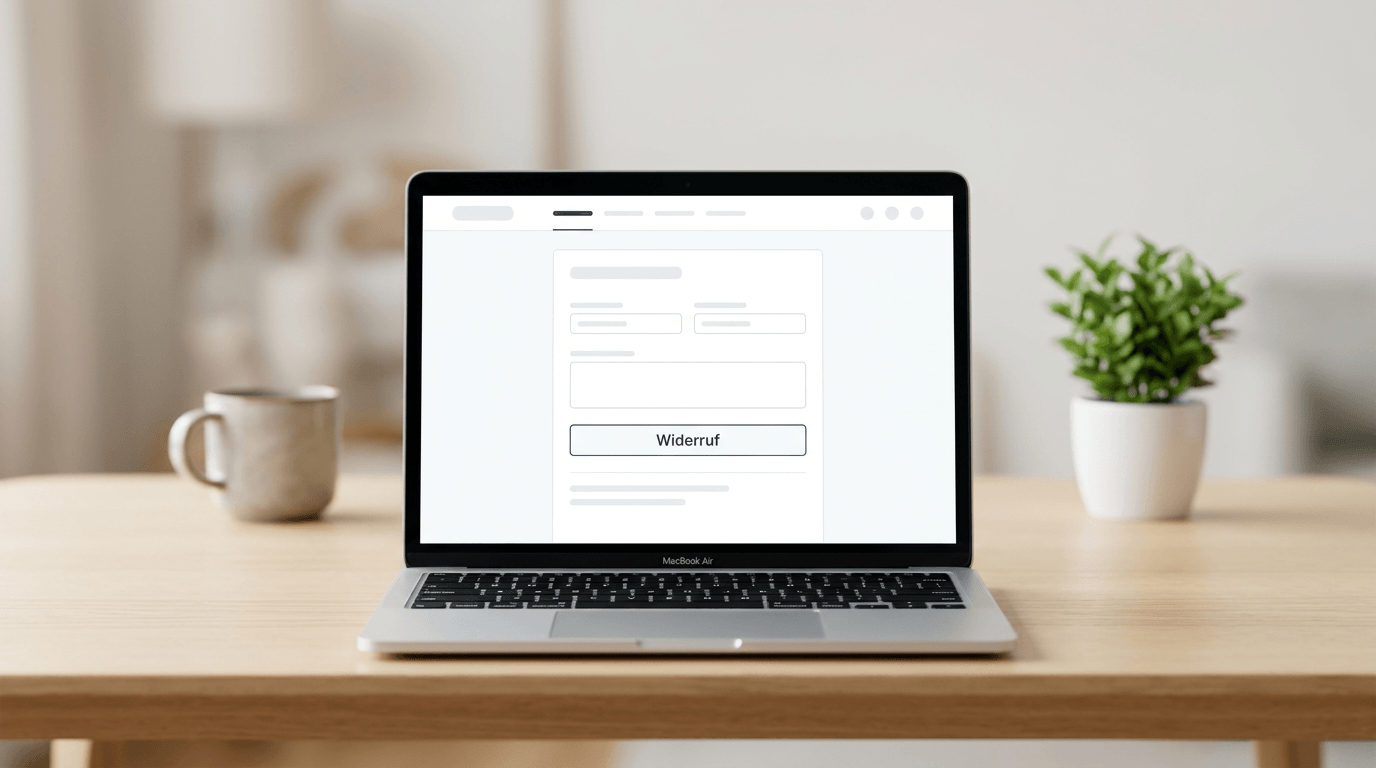
Mit Version 3.58 hat MarketPress den Widerrufsbutton direkt ins Plugin gebaut. Nach dem Update passiert automatisch folgendes: Der „Vertrag widerrufen“-Button taucht in der Fußzeile deines Webshops auf, und es wird automatisch eine neue WordPress-Seite mit der Bezeichnung „Vertrag widerrufen“ angelegt. Das klingt komfortabel. Bevor du aber davon ausgehst, dass damit alles erledigt ist: ein paar Einstellungen musst du noch manuell durchgehen.

Schritt 1: Update auf Version 3.58 einspielen
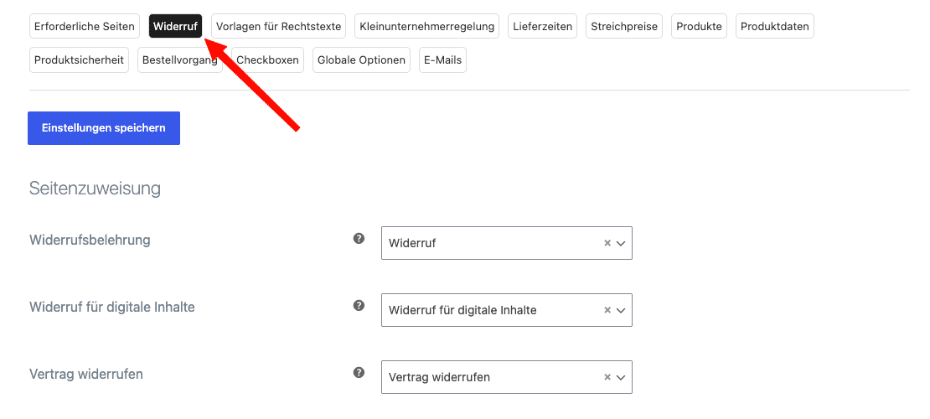
Klingt banal, ist aber der Startschuss. Ohne die aktuelle Version gibt’s den Widerrufsbutton schlicht nicht. Nach dem Update findest du die neuen Einstellungen unter: WooCommerce → German Market → Allgemein → Widerruf. Eingegangene Widerrufsanfragen verwaltest du dann hier: WooCommerce → Widerruf.
Schritt 2: Die Seite "Vertrag widerrufen" prüfen1
German Market legt die Seite automatisch an. Sie enthält den Shortcode [gm_withdrawal_button], der das Formular ausgibt. Falls die Seite fehlt oder irgendwann gelöscht wurde, kannst du sie neu anlegen lassen: WooCommerce → German Market → Allgemein → Erforderliche Seiten → Erforderliche Seiten neu installieren. Danach prüfst du, ob die Seite korrekt zugewiesen ist: WooCommerce → German Market → Allgemein → Widerruf → Seitenzuweisung → Vertrag widerrufen.
Schritt 3: Wo der Button erscheint
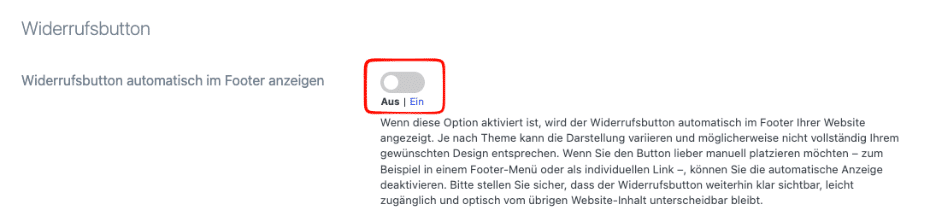
Standard ist die automatische Ausgabe im Footer. Für viele Shops passt das, ich persönlich finde es allerdings nicht wirklich „schön“. Wenn du diese Ausgabe deaktivieren und den Button bzw. die Verlinkung lieber manuell platzieren willst (z.B. im Footer-Menü als eigener Link), geht das über die Deaktivierung der Einstellung „Widerrufsbutton automatisch im Footer anzeigen„. Für die manuelle Einbindung gibt’s den Shortcode [gm_withdrawal_button_link]. Egal wie du es löst: Der Button muss dauerhaft sichtbar, leicht erreichbar und vom restlichen Seiteninhalt klar abgehoben sein. Das ist keine Empfehlung von uns, sondern ein gesetzliche Vorgabe.
Schritt 4: Einstellungen durchgehen
Das sind die Punkte, die du in den Widerruf-Einstellungen aktiv anschauen solltest:
Pflichtfelder: Welche Angaben muss der Kunde im Formular ausfüllen? Name, Bestellnummer und E-Mail-Adresse sind Standard. Ich würde das so lassen. Der Name, die Bestell- oder Rechnungsnummer sowie die E-Mailadresse sind jeweils auch gesetzlich vorgeschrieben.
Admin E-Mail: Für Widerrufsbenachrichtigungen kann eine abweichende Adresse hinterlegt werden. Das ist dann sinnvoll, wenn nicht der WooCommerce-Standard-Admin die Meldungen abfangen soll, sondern z.B. eine Buchhaltungsadresse.
Widerrufsfrist in Tagen: Hier legst du fest, wie lange nach Bestellabschluss ein Widerruf über das Formular noch möglich ist. Achtung: Die gesetzliche Widerrufsfrist beginnt erst mit Erhalt der Ware, nicht mit dem Bestelldatum. Rechne deine üblichen Lieferzeiten mit ein und setze den Wert großzügiger als die gesetzlichen 14 Tage. Bei 0 findet keine Prüfung statt.
Teilwiderrufe: Wenn du das aktivierst, können eingeloggte Kunden einzelne Artikel und Mengen aus einer Bestellung widerrufen. Für Shops mit mehreren Positionen pro Bestellung durchaus sinnvoll.
Kommentarfeld: Optional. Kunden können dann einen Freitext mitschicken. Hilft manchmal, den Grund zu verstehen.
Gäste mit gültiger Bestellnummer: Wenn du das aktivierst, prüft das Plugin beim Formular-Absenden, ob die eingetragene Bestellnummer tatsächlich in deinem Shop existiert. Das kann den Missbrauch reduzieren. Allerdings kann es auch zu Problemen führen, wenn den Kunden nicht eindeutig klar ist, was genau die Bestellnummer ist, z.B. wenn diese alphanumerisch ist.
Schritt 5: E-Mails testen
Der Prozess läuft nach dem Formular-Absenden so ab:
- Der Kunde bekommt automatisch eine Eingangsbestätigung mit Datum und Uhrzeit. Das ist gesetzlich vorgeschrieben.
- Du bekommst eine Admin-Benachrichtigung über die neue Widerrufsanfrage.
- Sobald du den Widerruf genehmigst oder ablehnst, geht eine weitere Mail an den Kunden.
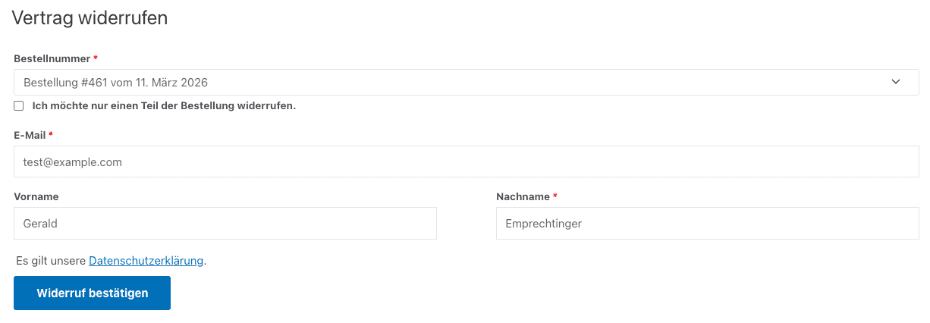
Die Betreffzeilen und Inhalte aller Kunden-Mails lassen sich hier anpassen: WooCommerce → German Market → Allgemein → Widerruf → Widerrufsbutton – E-Mails. Ich würde einen Test-Widerruf durchschicken, bevor du das in deinem WooCommerce-Shop live schaltest. Einfach im Inkognito-Fenster oder uneingeloggt die Buttons durchklicken und prüfen, ob die Mails ankommen und inhaltlich passen. Du kannst dies neben German Market z.B. auch im Log deines SMTP-Plugins checken.
Schritt 6: Widerruf verwalten
Alle eingegangenen Anfragen siehst du unter WooCommerce → Widerruf. Das Dashboard zeigt dir Bestellnummer, ob die angegebene E-Mail-Adresse mit der Bestelladresse übereinstimmt (Häkchen oder Ausrufezeichen) und den aktuellen Status.
Pro Anfrage hast du 3 Optionen:
- Genehmigen: Du musst danach die Rückerstattung manuell in WooCommerce durchführen.
- Ablehnen: Mit optionalem Ablehnungsgrund, der dem Kunden in der E-Mail angezeigt wird. Nur bei Einzel-Ablehnung möglich, nicht per Bulk-Aktion.
- Löschen: Falls ein Widerruf gegenstandslos ist.
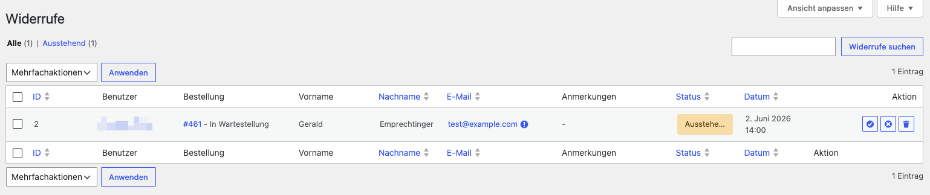
Mehrere Widerrufe lassen sich per Sammelaktion gleichzeitig genehmigen oder ablehnen. Einen individuellen Ablehnungsgrund gibt’s dann aber nicht.
Was das Plugin nicht macht
Rechtstexte: Deine Widerrufsbelehrung muss auf den neuen Button hinweisen. Das ist eine inhaltliche Anpassung, die juristisch abgesichert sein sollte. Wenn du Texte der IT-Recht Kanzlei nutzt: halte die Augen auf deren Newsletter, die aktualisierten Muster kommen rechtzeitig.
Keine bestehenden Widerrufswege entfallen: Widerruf per E-Mail oder schriftlich bleibt weiterhin möglich und erlaubt. Der Button kommt lediglich als neue Möglichkeit dazu.
Du willst das nicht selbst umsetzen?
Verständlich. Stand 2. Juni sind es nur mehr wenige Tage bis zum Stichtag, und noch genug andere Dinge auf der Liste. Wir übernehmen gerne die technische Umsetzung für dich: Plugin-Update, Setzen der Einstellungen, E-Mail-Check, Sichtbarkeitstest. Neben WooCommerce und German Market auch für andere CMS wie Shopware 6, Magento 2 oder Odoo.
Gleich vorweg: Ich bin kein Jurist. Was hier steht, ersetzt keine Rechtsberatung. Für die Anpassung deiner Rechtstexte (Widerrufsbelehrung, AGB) empfehle ich einen Fachanwalt oder einen spezialisierten Anbieter wie die IT-Recht Kanzlei.